
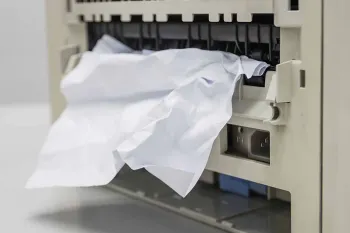
اگر از پرینتر استفاده می کنید، حداقل یک بار هم که شده باید با مشکل مچاله شدن کاغذ در پرینتر یا گیر کردن کاغذ در پرینتر (Paper Jam) مواجه شده باشید. پدیده ای شایع که گاهی اوقات واقعاً می تواند اعصاب خردکن باشد؛ اما خوشبختانه راه حل های زیادی برای این مشکل وجود دارد.
علت گیر کردن کاغذ در پرینتر چیست؟
پدیدهٔ Paper Jam یا همان گیر کردن کاغذ در پرینتر زمانی رخ می دهد که کاغذ به صورت غیرمنتظره در مسیر چاپ متوقف می شود یا به اصطلاح گیر می کند. البته همیشه این قدر ساده نیست. گاهی اوقات کاغذ به شکل کامل و سالم در مسیر چاپ متوقف می شود که به راحتی می توان را خارج کرد؛ اما گاهی اوقات، این اتفاق هم زمان می شود با مچاله شدن کاغذ یا حتی تکه تکه شدن آن. اینجاست که داستان کمی پیچیده می شود و درآوردن آن کاغذ مچاله شده واقعاً کار آسانی نخواهد بود.
به صورت کلی، مچاله شدن کاغذ در پرینتر چند دلیل دارد که در ادامه به بررسی آن ها می پردازیم؛
- کیفیت پایین کاغذ: کاغذهای نازک یا بی کیفیت بیشتر مچاله یا پاره می شوند.
- تاخوردگی یا چسبیدن کاغذها: اگر کاغذها صاف نباشند یا دوبه دو به هم چسبیده باشند، احتمال گیر کردن زیاد می شود.
- رطوبت داشتن کاغذ: رطوبت باعث تغییر فرم کاغذ می شود و ممکن است در مسیر چاپ پاره شود.
- کثیفی یا خرابی غلتک ها: غلتک های فرسوده یا آلوده نمی توانند کاغذ را درست عبور دهند. سرویس دوره ای راه حل خوبی است.
راه حل مشکل گیر کردن کاغذ در پرینتر
اگر کاغذ در پرینتر گیر کرد چه کنیم؟ این یکی از رایج ترین پرسش هایی است که کاربران خانگی و اداری هنگام استفاده از پرینتر با آن روبه رو می شوند. نخستین کاری که باید انجام دهید، بررسی دقیق وضعیت کاغذ است. ببینید آیا کاغذ از خروجی بیرون زده یا در همان ابتدای ورود گیرکرده است؟ آیا پاره شده یا سالم باقی مانده؟ به طورکلی، یک راه حل ساده و مؤثر وجود دارد که در بسیاری از موارد گیر کردن کاغذ کاربردی است؛
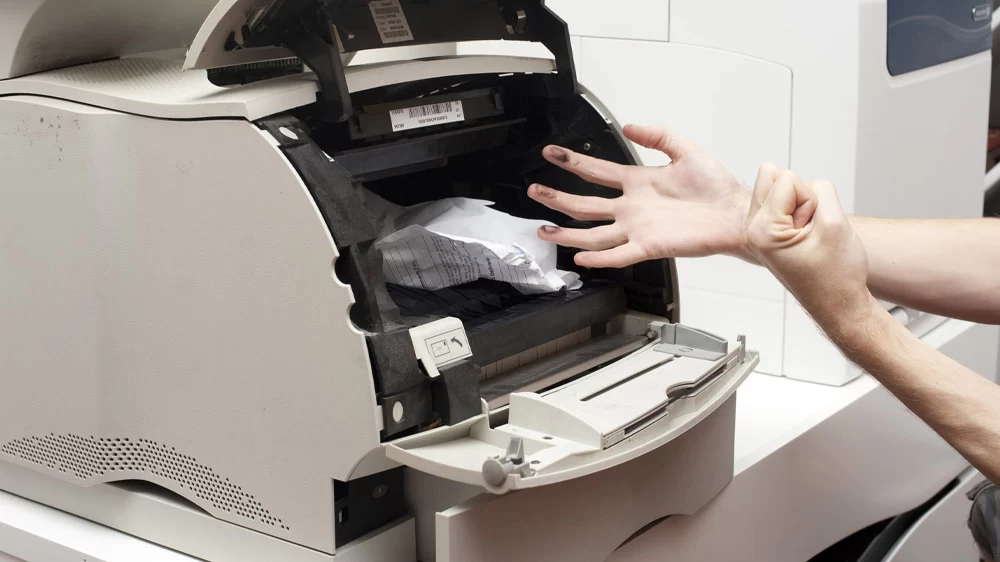
- ابتدا تمام دستورات چاپ را لغو کنید.
- سپس پرینتر را خاموش کنید و در صورت نیاز، از برق بکشید.
- اگر لازم بود، پس از باز کردن درب پرینتر، به آرامی کاغذ را از مسیری که گیر کرده خارج کنید؛ چه ورودی باشد، چه خروجی یا داخل مسیر چاپ.
- اگر نیاز بود، کارتریج را هم برای دسترسی به کاغذ خارج کنید.
- در این فرایند دقت کنید که کاغذ بیشتر پاره نشود و آسیبی به غلتک ها وارد نشود.
البته همیشه این مراحل ضروری نیستند. گاهی اوقات مشکل با کشیدن کاغذ بدون نیاز به باز کردن درب دستگاه حل می شود. در ادامه، به صورت دقیق تر و تخصصی تر، تمام حالت های ممکن گیر کردن کاغذ را بررسی کرده و برای هرکدام راه حل مناسبی ارائه خواهیم داد.
گیر کردن کاغذ هنگام خروج
اگر کاغذ هنگام خروج در دستگاه گیر کرده است، مطابق مراحل زیر اقدام کنید تا آن را به درستی خارج کرده و چاپگر را به حالت عادی بازگردانید:
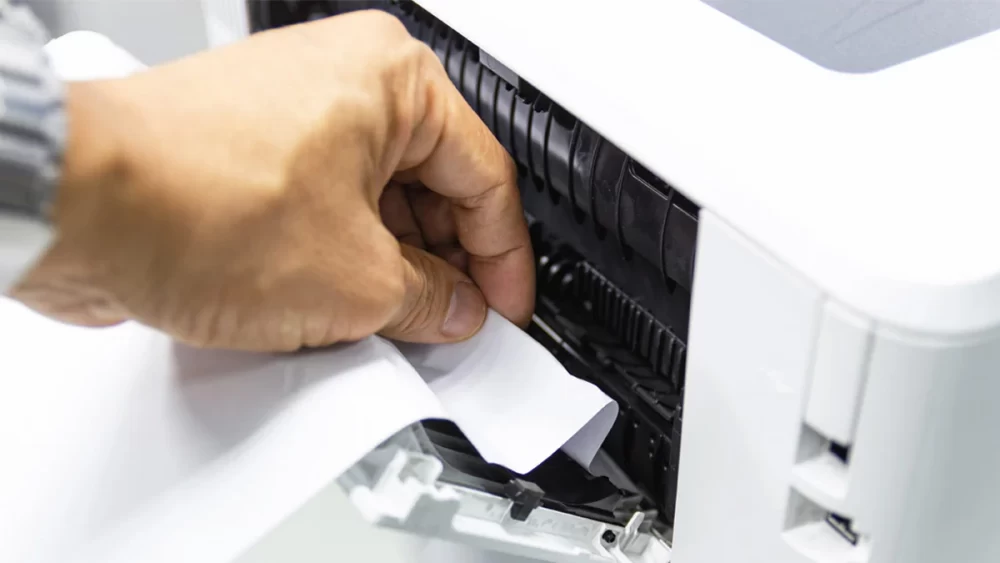
ابتدا بررسی کنید که آیا کاغذ در محل خروجی کاغذ (Paper Output Slot) یا در سینی پشتی (Rear Tray) قابل مشاهده است یا خیر. اگر کاغذ قابل مشاهده است، می توانید آن را به آرامی از محل خروج یا سینی پشتی بیرون بکشید.
گاهی اوقات هم تغذیهٔ پرینتر از بالا صورت می گیرد و به پایین فرستاده می شود. در این صورت باید پایین پرینتر را ببینید و اگر کاغذ در معرض دید قرار دارد، به آرامی آن را به سمت بیرون بکشید تا از دستگاه خارج شود.
دقت داشته باشید هنگام خروج کاغذ از پرینتر چه از پنل پشتی چه زیری، باید حتما با دو دست، گوشه های کاغذ را گرفته و به آرامی کاغذ را بکشید. چون اگر باعث پاره شدن کاغذ شود؛ خارج کردن آن بسیار سخت تر خواهد بود.
اگر کاغذ قابل مشاهده نیست یا قسمت بسیار کوچکی از آن بیرون مانده است و در نتیجه نمی توانید آن را بیرون بکشید، از زور استفاده نکنید.
کافی است چاپگر را یک بار خاموش و روشن کنید. ممکن است دستگاه خودش کاغذِ گیر کرده را بیرون بیندازد.
اگر مجبور شدید چاپگر را خاموش کنید، ابتدا دکمهٔ توقف (Stop) را فشار دهید تا عملیات چاپ متوقف شود.
اگر کاغذ، پاره شد یا نتوانستید آن را از قسمت خروجی یا سینی پشتی بیرون بکشید، ممکن است کاغذ در داخل دستگاه گیر کرده باشد. در این حالت، باید به سراغ راه حل بعدی بروید که مربوط به خارج کردن کاغذِ گیرکرده در داخل پرینتر است.
رفع گیر کاغذ هنگام تغذیه
این اتفاق زمانی رخ می دهد که پرینتر شما بلافاصله پس از ارسال دستور پرینت و در لحظه ای که در حال داخل بردن کاغذ است با مشکل مواجه می شود و کاغذ، گیر می کند. در این حالت، شما دو وضعیت را روبروی خود دارید. یا کاغذ را می بینید یا از معرض دید شما خارج است.
- اگر کاغذ را درون سینی ورودی می بینید، به آرامی و با دو دست گوشه های آن را گرفته و بکشید تا خارج شود.
- اگر کاغذ در داخل چاپگر گیر کرده و از بیرون قابل مشاهده نیست، لازم است پس از باز کردن درب جلویی یا بالایی چاپگر، با دقت محل گیر کاغذ را بررسی کنید. در این شرایط، احتمال دارد لازم باشد قطعات داخلی مانند واحد چاپ یا کارتریج را بردارید تا به کاغذ دسترسی پیدا کنید.
- اگر در هیچ یک از مراحل بالا نتوانستید کاغذ را خارج کنید، احتمالا کاغذ در قسمت پشتی دستگاه گیر کرده است. برای دسترسی به آن، چاپگر را خاموش و کابل برق را جدا کنید.
- سپس درب پشتی دستگاه را باز کنید.
- کاغذ را به آرامی از قسمت پشت خارج کنید.
- حالا یک کاغذ سالم را درون فیدر دستگاه قرار دهید و پرینتر را روشن کنید.
- اکنون یک پرینت به صورت آزمایشی بگیرید و ببینید آیا مشکل حل شده است یا خیر.
- اگر مشکل برطرف نشد، به دفترچه راهنمای تولیدکننده مراجعه کنید یا از یک متخصص کمک بگیرید.
رفع مشکل گیر کردن کاغذ در داخل پرینتر
این یک مورد، چالش برانگیزترین و سخت ترین حالت مچاله شدن کاغذ در پرینتر است؛ چرا که در این حالت کاغذ شاید تکه تکه شده باشد و هر یک از تکه ها درون پرینتر بخش شده باشد. یا شاید به شدت مچاله شده باشد به گونه ای که اصلا از هیچ سمتی، چه خروجی و چه ورودی، به آن دسترسی نداشته باشید.
اینجاست که باید کمی تهاجمی تر با قضیه برخورد کنید و سفر کوتاهی به درون پرینتر داشته باشید. البته نگران نباشید. هیچ کار سختی قرار نیست انجام دهید؛ صرفاً از سایر روش های بالا کمی مسیر طولانی تر و سخت تری را باید طی کنید؛ اما ذاتاً کار سختی قرار نیست انجام دهید.
اگر در حین چاپ متوجه گیر کاغذ شدید، دکمهٔ Stop را فشار دهید تا عملیات چاپ متوقف شود.
سپس چاپگر را خاموش و کابل برق را جدا کنید.
درب بالایی دستگاه را به آرامی باز کنید تا به داخل چاپگر دسترسی داشته باشید.
به هیچ عنوان به نوار سفیدرنگ داخل دستگاه دست نزنید. لمس کردن یا خط انداختن روی آن می تواند باعث خرابی چاپگر شود و هزینه زیادی روی دستتان بگذارد. به صورت کلی با باز کردن درب کاور شما فقط باید کارتریج را روبروی خود ببینید که درآوردن آن خیلی سخت نیست.
با دقت بررسی کنید که آیا کاغذِ گیر کرده، زیر نگهدارندهٔ هد چاپ (Print Head Holder) قرار دارد یا خیر.
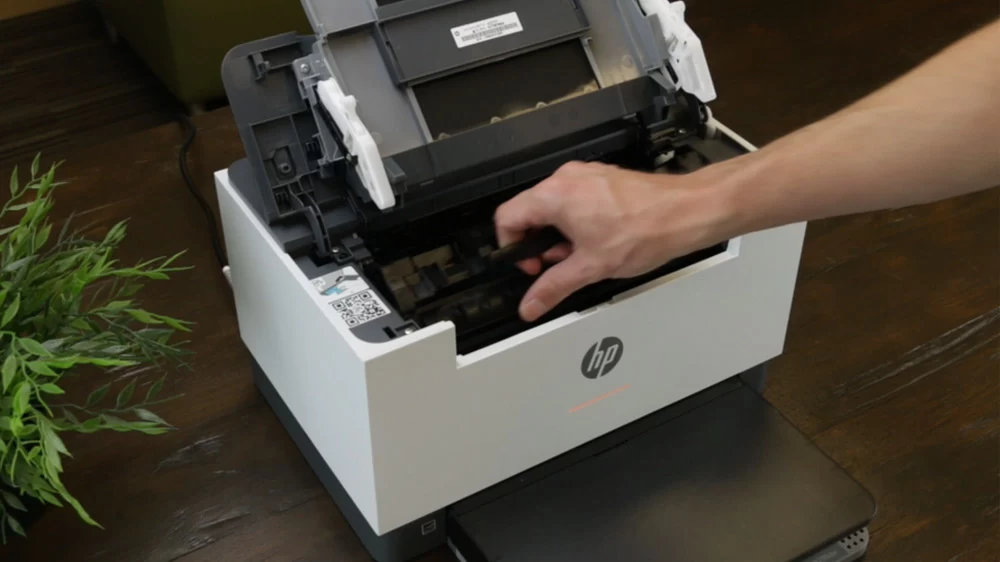
اگر چنین است، هد چاپ را با احتیاط به سمت راست یا چپ (هر طرفی که دسترسی را آسان تر می کند) حرکت دهید. برای این کار، قسمت بالایی هد چاپ را بگیرید و به آرامی آن را به یک سمت بلغزانید.
دستی در حال حرکت دادن هد پرینتر به چپ و راست
اگر نیاز است، کارتریج را خارج تا به کاغذ دسترسی پیدا کنید.
کاغذِ گیر کرده را با هر دو دست محکم بگیرید. اگر کاغذ رول شده است، آن را به آرامی باز کرده و بیرون بکشید.
کاغذ را به زاویه ای حدود ۴۵ درجه، آهسته و بدون فشار بیش از حد خارج کنید تا بیش از این پاره نشود.
دست ها در حال بیرون کشیدن کاغذ مچاله شده از داخل پرینترکاغذ را به آرامی و با زاویه ۴۵ درجه به سمت بالا بیرون بکشید
پس از خارج کردن کاغذ اصلی، مطمئن شوید که هیچ گونه تکه ای از کاغذ در دستگاه باقی نمانده است.
زیر نگهدارندهٔ هد چاپ و کناره های چپ و راست فضای داخلی دستگاه را بررسی کنید تا تکه ای از کاغذ باقی نمانده باشد.
کارتریج را سر جایش قرار دهید.
درب بالایی را به آرامی ببندید.
بعد از انجام این کار، چون پرینتر خاموش بوده، همه دستورات چاپی لغو خواهند شد. پس از پاک سازی کاغذِ گیر کرده، باید چاپ را مجدداً انجام دهید. مطمئن شوید که از کاغذ مناسب استفاده می کنید و آن را به درستی در سینی یا کاست قرار دهید.
اگر پس از انجام مراحل بالا، هنوز پیام خطای گیر کاغذ روی صفحه نمایش چاپگر یا کامپیوتر نمایش داده می شود، احتمالاً هنوز تکه ای از کاغذ داخل چاپگر باقی مانده است. مجدداً داخل دستگاه را بررسی کنید. اگر با وجود انجام تمام مراحل بالا مشکل برطرف نشد، احتمال خرابی سخت افزاری وجود دارد و دستگاه نیاز به سرویس تخصصی دارد.
اگر کاغذ مرطوب باشد و در پرینتر گیر کند چه کنیم؟
دستی در حال باز کردن پوشش بالایی پرینتردر صورت خیس بودن کاغذ، فورا به خارج کردن آن از پرینتر اقدام نکنید
در شرایطی که کاغذ مرطوب است و به دلیل چسبندگی یا نرمی بیش از حد در داخل پرینتر گیر کرده است و اگر آن را بکشید احتمال پاره شدنش بالاست، باید به جای اعمال زور و کشیدن مستقیم، با دقت و قدم به قدم عمل کنید تا از آسیب به پرینتر و باقی ماندن تکه های کاغذ در داخل جلوگیری شود. در این شرایط شما باید؛ چاپگر را فوراً خاموش کرده و کابل برق را از پریز بکشید.
حداقل ۵ تا ۱۰ دقیقه صبر کنید. این زمان باعث می شود کمی از رطوبت کاغذ تبخیر شود و چسبندگی آن به قطعات داخلی پرینتر کاهش یابد.
درب بالایی یا پشتی پرینتر را باز کنید؛ چون بسته به مدل پرینتر، باید به ناحیه ای که کاغذ گیر کرده دسترسی پیدا کنید.
در صورت امکان از سشوار استفاده کنید. با باد ملایم و گرم (نه داغ)، حدود ۳۰ تا ۴۵ ثانیه روی کاغذ مرطوب بگیرید تا رطوبت آن کمتر شده و راحت تر جدا شود.
از باد داغ سشوار در فاصله نزدیک استفاده نکنید تا به قطعات پلاستیکی یا مکانیکی آسیب نرسد. حتما هم سعی کنید سشوار را با فاصله از قطعات پرینتر نگه دارید و تا جایی که امکان دارد فقط روی خود کاغذ سشوار کنید تا رطوبت آن کاملا خشک شود.
سایر موارد گیر کردن کاغذ در پرینتر
در صورتی که گیر کردن کاغذ شامل هیچ یک از حالت های قبلی نباشد، احتمالا مشکل نه از پرینتر و نه از کاغذ، بلکه به خاطر یک چیز دیگر است. مثلا؛
خروجی کاغذ را بررسی کنید که مانعی در آن وجود نداشته باشد.
درپوش های پرینتر را به خوبی بررسی کنید که بسته شده باشند.
در صورت وجود جسم خارجی در سینی پشتی (Rear Tray)، چاپگر را خاموش کنید، کابل برق را جدا کنید، سپس جسم خارجی را با دقت خارج کنید.
سوای این موارد، اگر کاغذ به هر دلیلی باز هم در پرینتر گیر کند، حتما با یک سرویس کار در تماس باشید و مشکل دستگاه را با او در میان بگذارید. چون هر اقدامی از سوی شما غیر از مواردی که در بالا اشاره کردیم ممکن است به پرینتر آسیب زده و هزینه میلیونی روی دستتان بگذارد.
توجه داشته باشید که هر پرینتر ممکن است روش خاصی برای خارج کردن کاغذِ گیرکرده داشته باشد. بنابراین ابتدا دفترچهٔ راهنمای محصول را بررسی کنید یا مدل پرینتر را در اینترنت جستجو کنید. در صورت دسترسی نداشتن به آموزش، از اقدام خودسرانه خودداری کنید و پرینتر را به یک متخصص بسپارید.
راهکارهای پیشگیری از گیر کردن کاغذ در پرینتر
یک تکنسین مرد در حال تعمیر دستگاه پرینتربا انجام چند اقدام ساده می توانید احتمال گیر کردن کاغذ در پرینتر را به حداقل برسانید
گیر کردن کاغذ در پرینتر یا مچاله شدن کاغذ در پرینتر اتفاقی نیست که بگوییم شما هیچ وقت با آن مواجه نمی شوید. به هرحال حتی اگر تمام نکات ایمنی را هم رعایت کنید شاید با این پدیده مواجه شوید؛ اما خیلی بهتر است اگر یک سری از نکات مهم و ایمنی را قبل از عملیات پرینت انجام دهید تا از بروز هرگونه مشکل مرتبط جلوگیری شود.
| راهکار پیشگیری | توضیح کوتاه |
|---|---|
| استفاده از کاغذ مناسب | همیشه از کاغذ باکیفیت و سازگار با مشخصات پرینتر استفاده کنید. |
| چیدمان درست کاغذ در سینی | کاغذ را مطابق با راهنمای پرینتر قرار دهید و از پر کردن بیش از حد سینی بپرهیزید. |
| نگهداری صحیح کاغذ | کاغذ را در محیطی خشک و خنک نگهداری کنید تا رطوبت نگیرد یا چروک نشود. |
| تمیزکاری منظم غلتک و مسیر کاغذ | برای جلوگیری از گردوغبار و آلودگی، بخش های داخلی را به صورت دوره ای تمیز کنید. |
| به روزرسانی نرم افزار پرینتر | در صورت امکان، فریم ور یا نرم افزار دستگاه را آپدیت نگه دارید. |
| سرویس دوره ای پرینتر | بعد از چند ماه استفاده، حتماً پرینتر را سرویس کنید تا سلامت قطعات تضمین شود. |
| استفاده از کاغذ مناسب برای چاپ خاص | برای چاپ های خاص از کاغذهایی با ویژگی متناسب با نوع چاپ استفاده کنید. |











 طرز تهیه یک صبجانه مقوی و متفاوت با تخم مرغ و سیب زمینی
 طرز تهیه حلوای سرخ بحرینی؛ چطور در خانه حلوای کشدار و شفاف رستوران های خلیج فارس را بپزیم؟
 دستور پخت ۵ مربای خوشمزه تابستانی با تمام فوت و فن ها و نکات مهم
 پیرزن و نان های کوچک؛ داستانی که ارزش مهربانی پنهان را نشان داد
 طرز تهیه پنیر موزارلا سوخاری؛ کش دار، طلایی و فوق العاده ترد
 بهترین مدل های ساندویچ ساز دسینی؛ ۱۲ انتخاب محبوب برای یک صبحانه و میان وعده خوشمزه
 طرز تهیه قطاب یزدی با ماست؛ شیرینی سنتی خوشمزه با فر و بدون فر
 ترفند طلایی پاک کردن اتوی سوخته در خانه؛ اتوی قدیمی را مثل روز اول برق بیندازید!
 نان پیتای خانگی مخصوص شاورما؛ نرم، لطیف و کاملاً پف کرده!
دیدگاه ها