

دلایل مختلفی برای ترکیب تصاویر و عکس ها با هم وجود دارد که هر چند اگر در این کار حرفه ای هم نباشید به سادگی با کمک برنامه های مخصوص این کار که در سطح اینترنت منتشر شده اند، می توانید عکس ها را با یکدیگر ترکیب کنید. در ادامه به چند نمونه از این ابزارها و برنامه ها اشاره خواهم کرد که خیلی ساده می توانید تصاویر خود را با هم ادغام کنید.

ابزار PineTools
برنامه PineTools به شما اجازه می دهد که چندین تصویر را سریع و خیلی ساده در یک عکس ترکیب کنید. شما باید هر عکس را جداگانه آپلود کرده سپس از ابزارهای زوم و حرکت دادن استفاده کنید و تصاویر را در کنار هم به صورت افقی و عمودی بچسبانید. همچنین می توانید ویرایش کنید مثلا یک عکس را بزرگ کنید و یا برش بزنید یا قالب و رنگ انتخاب نمایی. در پایان روی گزینه Merge کلیک کنید تا نتیجه نهایی را ببینید. در آنجا می توانید با فرمتهای PNG یا JPB یا BMP دانلود کنید.
ابزار IMGonline
ابزار IMGonline هم به شما کمک می کند که بتوانید دو عکس را با هم در یک تصویر با انجام سایر تنظیمات قرار دهید. کاری که شما باید انجام دهید آپلود هر تصویر جداگانه و انتخاب حالت مناسب برای نمایش افقی یا عمودی تصویر است. البته با تنظیماتی که دارد می توانید ذخیره خودکار سایز ها را فعال کنید تا عکس ها متناسب با هم در بیایند یا اینکه سایز تصویر را همان طور که هست حفظ کند . همچنین می توانید بچرخانید اگر که نیاز شد. در آخر فرمت مورد نظر را انتخاب کرده و تعیین کنید که آیا می خواهید داده های کپی شوند و سپس روی گزینه ok بزنید.
ابزار OnlineConvertFree
روش ساده ای را برنامه OnlineConvertFree برای ادغام تصاویر برای شما فراهم کرده است. هر عکس را آپلود کرده و حالت افقی و عمودی را انتخاب نموده و سایز را تنظیم کنید. علاوه بر این می توانید از ویژگی های دیگر استفاده کنید مانند برش و پرخش تصاویر سپس بعد از این فرایند فرمت تصویر را از منوی کشویی انتخاب کرده و روی کلید سیو Save کلیک کنید.
ابزار PhotoFunny
ابزاری که در این سایت PhotoFunny تعبیه شده در واقع مثل موارد بالا به شما کمک می کند که دو تصویر را در یک تصویر قرار دهید. اگر خواستید جلوه های بهتری به تصویرتان بدهید می توانید از بین فریم های آماده یک مورد را انتخاب کنید. برای شروع باید از بین فریم ها یک مورد را انتخاب کرده و سپس مراحل آپلود تصویر را انجام دهید، البته امکان افزودن متن نیز دارد خلاصه بعد از انتخاب گزینه ها روی Next کلیک کنید و در صفحه بعدی تصویر به شما نمایش داده خواهد شد از پایین همان تصویر می توانید روی گزینه های دانلود مثل دانلود با فرمت Jpg بزنید.
ابزار Photo Joiner
اگر می خواهید با یک سایت حرفه ای تصاویر خود را ترکیب کنید، سایت Photo Joiner را به شما پیشنهاد می کنم. با ابزار Editing Screen موجود در سایت می توانید فرایند تغییرات را به خوبی انجام دهید. فقط باید روی کلید افزودن تصویر Add Images که در سمت راست صفحه قرار دارد کلیک کرده و تصاویر را از داخل پوشه های کامپیوتر انتخاب نمایید. تصویر در سمت راست صفحه به نمایش در می آید که می توانید به کادر ویرایش بکشید و به هر ترتیبی که دوست دارید قرار دهید و اگر نیاز داشتید که تصویر را بچرخانید یا بزرگ کنید روی آیکون چشم کلیک نمایید. به محض اینکه تصوریتان آماده شود می توانید از سمت چپ صفحه تنظیمات مربوط به سایز و ابعاد را انتخاب کنید البته تنظیمات دیگری هم در سمت چپ می بینید مثل افزودن متن یا تغییر حالت تصویر افقی و عمودی و با زدن روی آیکون فیس بوک می توانید یک کاور برای حساب شخصی خود بسازید.
خلاصه این چند مورد سایتی که معرفی کردیم برای ادغام و ترکیب چندین تصویر با هم کارایی دارند و خیلی راحت با سلیقه خود می توانید به سادگی تصاویر حرفه ای از کنار هم قرار دادن چندین عکس بسازید و در شبکه های اجتماعی مانند اینستاگرام به اشتراک بگذارید.







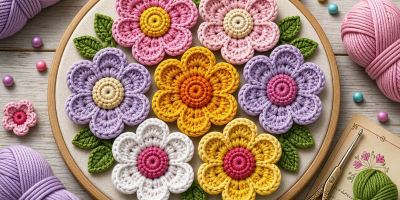 آموزش انواع گل قلاب بافی با نقشه؛ ذخیره کن و بباف
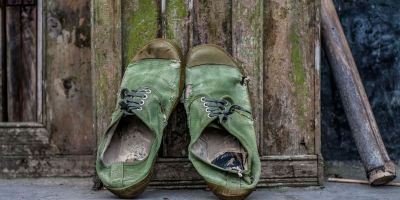 کفش های کهنه پدر؛ داستان پندآموزی که نگاهت به زحمت والدین را عوض می کند
 طرز تهیه کباب مشتی اصفهانی؛ تجربه طعم یک کباب سنتی و خوشمزه با عطر زعفران و ادویه
 طرز تهیه ۶ مدل شیرینی ترکی در خانه ؛ از باقلوا تا حلقه تاتلیسی
 بهترین شرایط نگهداری عسل با موم در خانه
 طرز تهیه پیتزا پیکو (پیتزا مینیاتوری) در منزل
 بهترین قهوه ساز خانگی؛ از اسپرسوی حرفه ای تا قهوه فوری با بهترین برندها و قیمت ها
 طرز تهیه کوکو سویا؛ یک غذای اقتصادی ، مقوی و خوشمزه
 سفر به گذشته های دور با طرز تهیه قورما شورباسی تبریزی؛ یک کاسه عطر و اصالت آذربایجان
دیدگاه ها