
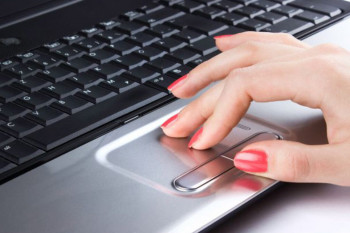
۷ دلیل از کار افتادن موس لپ تاپ
تاچپد موس یکی از قسمتهای حیاتی لپتاپ است که درصورت نبود موس میتوانید از آن استفاده کنید. برای استفاده از تاچپد باید به بخش تنظیمات مربوطه بروید و آن را فعال کنید. اما همانطور که گفتیم بعضی اوقات پیش میآید که شاهد از کار افتادن تاچ پد لپ تاپ تان میشوید. ما میخواهیم دقیقا بررسی کنیم که چرا این اتفاق میفتد .
۱. فعال بودن نقطع غیرفعالی تاچپد
بعضیوقتها کاربران بدون اینکه از وجود مربع کوچکی که در سمت چپ بالایی تاچپد بعضی از لپتاپها قرار دارد اطلاع داشته باشند، آن را روشن میکنند. وقتی دوبار روی این لوگو ضربه بزنید، باعث غیرفعال شدن تاچپدتان میشوید. دوبار روی آن ضربه بزنید؛ اگر مشکلش حل نشد تنظیمات ذیل را انجام دهید. برای غیرفعال کردن این ویژگی در لپتاپ، این مراحل را دنبال کنید:
به بخش Setting بروید و devices را انتخاب کنید.
در اینجا ابتدا Touchpad و بعد از آن Additional settings را انتخاب کنید.
گزینه Touchpad Entry و پس از آن Setting و سپس Touchpad Disable Zone را بزنید.
حالا میتوانید گزینه Double Tap To Disable Touchpad را غیرفعال کنید.

2. غیرفعال بودن تاچپد در بایوس Bios
ممکن است به خاطر دلایل ناشناخته، لپتاپ شما در بایوس مادربردتان غیرفعال شده باشد. شاید این امکان به علت وجود یک آپدیت، اعمال شده باشد. برای وارد شدن به بایوس ویندوز باید هنگام روشن شدن لپتاپ، مدام کلید f2 یا delete را بزنید تا بتوانید وارد شوید.
در زیرمجموعه بایوس دنبال گزینه Internet Posting Device باشید و آن را روی حالت Enable قرار دهید. این گزینه را میتوانید در قسمت Advanced پیدا کنید. پس از آن گزینه Save Changes And Exit را بزنید تا از آن بیرون بیایید.
راه انداختن دوباره تاچپد با استفاده از کلید Fn
بسیاری از کاربران بارها با این مشکل مواجه شدهاند و اکثرا هم نتوانستند دلیل قابلقبولی برای این موضوع پیدا کنند. با فشار دادن ۲ کلید روی کیبورد هم ممکن است تاچپدتان را ناگهانی و بدون اینکه خودتان اطلاع داشته باشید، از کار بیندازید و غیرفعال کنید.
وقتی همزمان کلیدهای Fn و یکی از کلیدهای Fدار را که در قسمت بالایی کیبورد قرار دارد استفاده میکنید، ممکن است تاچپدتان غیرفعال شود. برای حل این مشکل میتوانید این کلید را بهصورت همزمان دوبار فشار دهید.
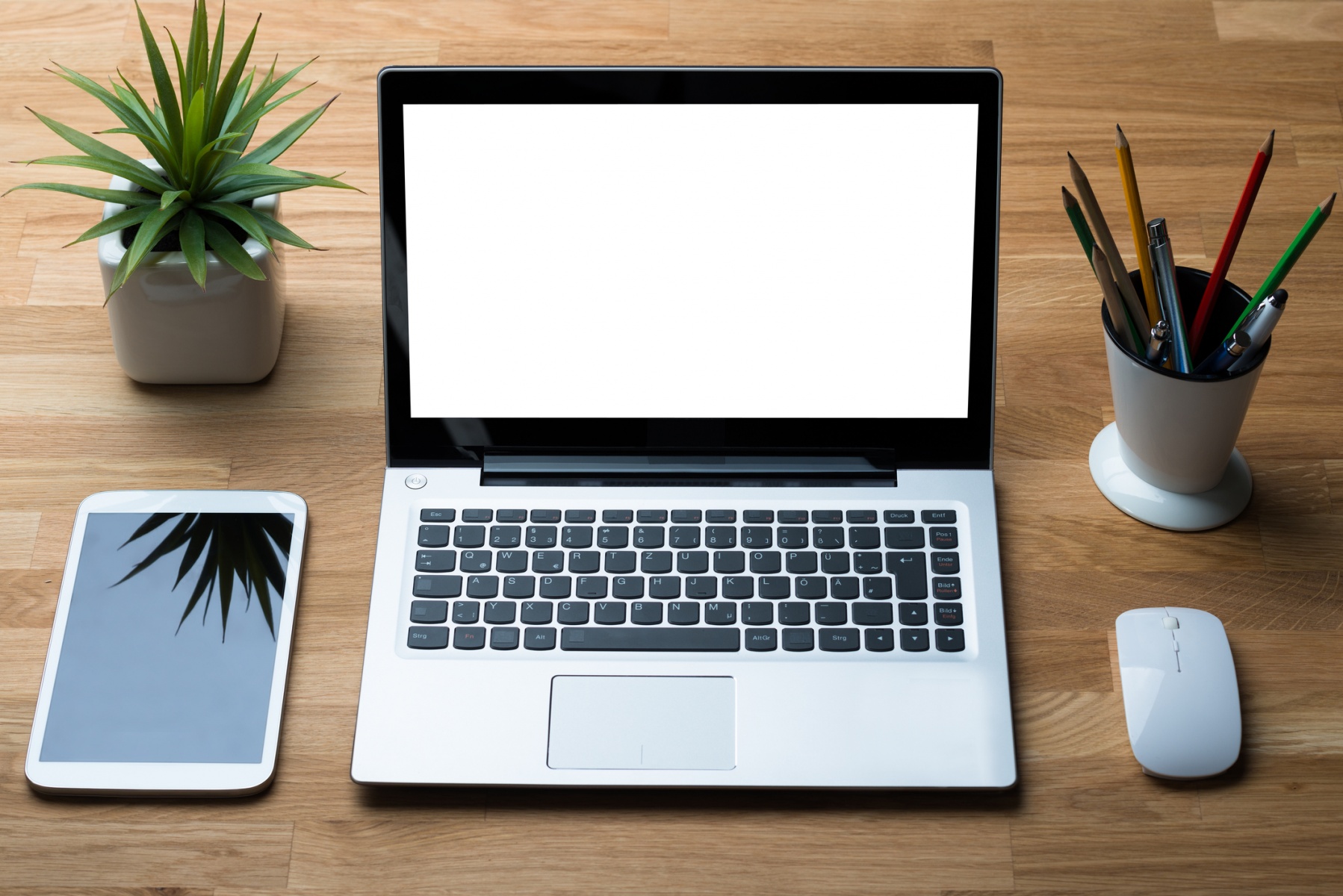
۳. حذف باقی درایورهای موس برای رفع از کار افتادن موس لپ تاپ
کمی فکر کنید! شاید قبلا چند موس مختلف را روی سیستم نصب کردهاید و درایورهای آنها همچنان روی سیستم شما پاک نشدهاند. این موضوع باعث ایجاد اختلال در سیستم تاچ پد میشود. برای رفع این مسئله به قسمت Device Manager بروید و اسکرول را پایین بکشید. دنبال قسمت Mice and other pointing devices بگردید. روی آن کلیک کنید و درایورهای قدیمی که لازم ندارید را با گزینه Uninstall حذف کنید.
۴. آپدیت کردن یا به حالت قبلی برگرداندن درایور تاچپد
به قسمت Device Manager بروید و روی درایور تاچپدتان که اسم آن همراه برند سازنده لپتاپ استT کلیک است کنید و اطمینان حاصل کنید که فعال یا همان Enable است. سپس این قسمت را با زدن گزینه update driver بروزرسانی کنید. خیلی از افراد با توجه به تجربه شخصی که داشتهاند، بعد از ارتقا دادن ویندوزشان به ویندوز 10، تاچپدشان دیگر کار نمیکند.
برای رفع این مشکل روی درایور تاچپد کلیک راست کنید و گزینه Properties را بزنید. سپس برای برگرداندن تاچپد به تنظیمات قبلی درایورش، گزینه Roll Back Driver را بزنید.
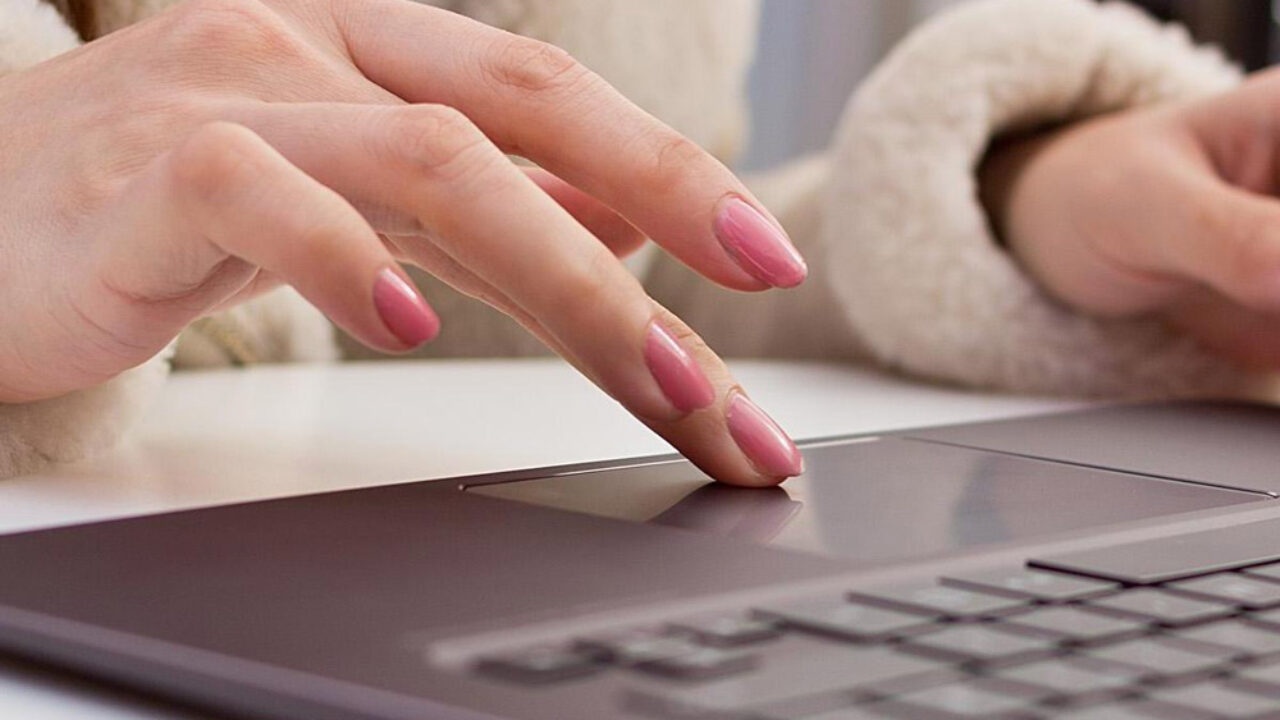
5. راه اندازی کردن تاچ پد در Mouse Manager
خیلی از مواقع که برای تاچپدتان مشکلی پیش میآید، نمیتوانید آن را با Device Manager درست کنید. بعضی مواقع نیاز است که تاچپدی که از عمد خاموش شده است را با رفتن به قسمت ویژگیهای ویندوزتان فعال کنید. برای این کار بعد از زدن کلید ویندوز روی کیبورد، در بخش سرچ ویندوز، کلمه Mouse را بنویسید و به بخش Mouse Setting بروید.
در اینجا گزینه Additional mouse options را بزنید و در پنجره جدیدی که باز شده گزینه Setting Device را زده و تاچپد را انتخاب کنید. حالا تاچپدتان را در لیست بیابید و روی آن کلیک کرده و سپس روی گزینه Enable کلیک کنید.
۶. از کار انداختن سرویس ورودی لپتاپ
اگر ویدوز ۱۰ موجود روی لپتاپتان ترکیبی باشد (صفحه لمسی داشته باشد)، این احتمال وجود دارد که در کار کردن همزمان کیبورد و تاچپد مشکل پیش بیاید. اگر بهدنبال پیدا کردن راهحلی برای مشکل کار نکردن تاچپدتان هستید، بهتر است در هنگام استفاده از این نوع لپتاپها، سرویس استفاده از مداد لمسی تاچپد را غیرفعال کنید.
اما تا فعال کردنش نمیتوانید از قلم لمسی استفاده کنید. برای از کار انداختن آن باید کلیدهای ویندوز و R را با هم فشار داده و کلمه Services.msc را در باکس بازشده تایپ کنید. فهرست سرویس را به پایین اسکرول کرده تا گزینه Tablet Input Service یا Tablet PC Input Service را پیدا کنید. سپس روی آن کلیک کرده و آن را disable کنید.
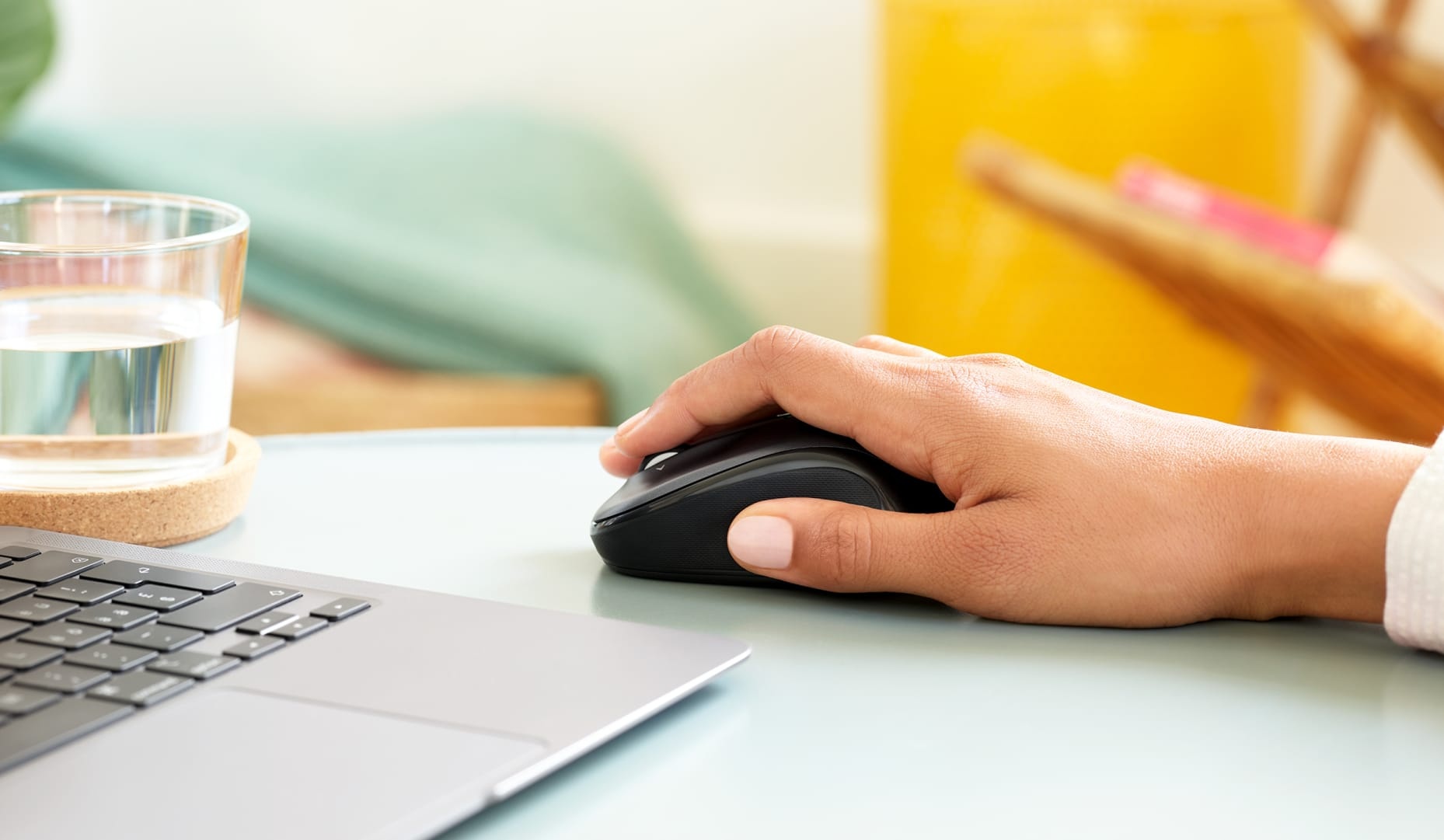
راهحل ۶ برای رفع مشکل از کار افتادن تاچ پد لپ تاپ
اگر راههای بالا برای برطرف کردن از کار افتادن تاچ پد لپ تاپ موثر نبود، شاید سیستم شما مشکلات دیگری داشته باشد. برای رفع این عیوب میتوانید به گزینههای پیشرفته ویندوز 10 دسترسی داشته باشید. مثلا سیستم خود را بازنشانی کنید، بازیابی سیستم را انجام دهید، ویندوز 10 را در Command Prompt راهاندازی کنید تا از دستورات برای تعمیر خطاهای دیسک استفاده شود.
علت کار نکردن موس لپ تاپ در ویندوز ۷
اگر از ویندوز ۷ استفاده میکنید و تاچپد شما ناگهانی از کار میفتد، باید بدانید که تنها نیستید. خیلی از کاربران دقیقا همین مشکل را گزارش دادهاند. البته جای نگرانی نیست؛ زیرا امکان رفع مشکل کار نکردن موس لپ تاپ در ویندوز ۷ وجود دارد. در این بخش به شما ۳ راهحل یاد میدهیم که میتوانید آنها را برای رفع این مشکل امتحان کنید.
- روش اول
اگر تاچپد شما ناگهانی از کار افتاد، باید درایور آن را به مرحله قبل برگردانید. در بخش اول باید روی کیبوردتان، لوگوی ویندوز و R را همزمان فشار دهید. سپس کلمه Devmgmt.msc را تایپ کنید و دکمه Enter را فشار دهید. روی نام دستگاه کلیک راست کنید و گزینه Uninstall را انتخاب کنید. کادر کنار Delete the driver software for this device را انتخاب کرده و روی ok کلیک کنید. در اولین فرصت سیستم را راهاندازی مجدد کنید.
- روش دوم
هارد ریست رویهای است که کمک میکند بتوانید دستورالعملهای درایور را پاک کنید. لپتاپ شما تمامی دستورالعملها را از درایورها و نرمافزارهای ذخیرهشده در سیستمعامل خود بارگیری میکند که میتواند به حل برخی از مشکلات کمک کند. با این روش هیچ دادهای از سیستم شما پاک نمیشود؛ چون فرمت مجدد سیستمعامل نیست. این مراحل را انجام دهید:
کامپیوتر را خاموش کرده و از هر پورت مشابه یا ایستگاه داک بردارید.
تمام دستگاههای جانبی متصل خارجی مثل دستگاههای ذخیرهسازی USB، نمایشگرهای خارجی و چاپگرها را جدا کنید.
آداپتور برق متناوب را از سیستم جدا کرده و باتری را از محفظه بیرون بیاورید.
حدود ۱۵ ثانیه دکمه پاور را فشار دهید و نگه دارید تا بار الکتریکی باقیمانده از خازنهایی که از حافظه محافظت میکنند، تخلیه شود.
باتری را وارد کرده و آداپتور برق متناوب را دوباره به سیستم وصل کنید، اما هیچ یک از دستگاههای جانبی را وصل نکنید. سپس دکمه پاور را فشار دهید تا سیستم روشن شود.
اگر منوی راهاندازی باز شد، از کلیدهای جهتدار برای انتخاب Start Windows Normally استفاده کنید و سپس کلید Enter را فشار دهید. پس از اتصال مجدد هریک از دستگاههای جانبی، Windows Update را اجرا کنید تا تمام درایورهای دستگاه بهروز شود.
- روش سوم
مشکل تاچپد شما احتمالاً ناشی از مشکلات درایور است. مراحل بالا ممکن است این مشکل را حل کنند اما اگر این کار را نکردند یا از بازی دستی با درایورها مطمئن نیستید، میتوانید اینکار را بهطور خودکار با Driver Easy انجام دهید. Driver Easy بهطور خودکار سیستم شما را تشخیص میدهد و درایورهای مناسب را برای آن پیدا میکند. میتوانید درایورهای خود را بهطور خودکار با نسخه رایگان یا Pro Driver Easy بروزرسانی کنید. اما با نسخه Pro فقط 2 کلیک طول میکشد.
در حالی که آخرین سیستمعامل دسکتاپ مایکروسافت، ویندوز ۱۱، مجموعهای از ویژگیها و تغییرات جدید را با خود به ارمغان میآورد، اما هنوز تا کامل بودن فاصله زیادی دارد. ویندوز ۱۱ هم قطعا دارای اشکال خاص خودش است و یکی از این اشکالات، مشکل کار نکردن تاچ پد لپ تاپ ویندوز ۱۱ است.
درواقع پد لمسی یکی از جداییناپذیرترین بخشهای هر لپتاپ است. اساسا اگر تاچپد روی رایانه شخصی از کار بیفتد، استفاده از آن بدترین کابوس یک کاربر است. اما برای کمک به رفع این مشکل، ما به برخی از مراحل عیبیابی مشکل از کار افتادن موس لپ تاپ ویندوز ۱۱ میپردازیم.

از کار افتادن موس لپ تاپ
عیبیابی ۱
یکی از سادهترین و موثرترین راهها برای رفع مشکل کار نکردن تاچ پد لپ تاپ ویندوز ۱۱، راهاندازی مجدد کامپیوتر است. هربار که رایانه شخصی خود را مجدداً راهاندازی میکنید، تمام سرویسهای سیستم مجدداً راهاندازی میشوند و بهطور خودکار اکثر مشکلات را برطرف میکنند.
عیبیابی ۲
در این بخش میتوانید با فعال کردن تاچ پد لپ تاپ از تنظیمات ویندوز، آن را فعال کنید. به این منظور ابتدا برنامه تنظیمات را در ویندوز 11 اجرا کرده و سپس از قسمت سمت چپ گزینه Bluetooth and Devices را انتخاب کنید. در صورتی که گزینه تاچپد غیرفعال باشد، گزینهای برای تاچپد خواهید دید که باید فعالش کنید. تاچپد ویندوز 11 را فعال کنید.
عیبیابی ۳
حذف آنتیویروسها میتواند در فعال کردن تاچ پد لپ تاپ کمککننده باشد. کنترل پنل را از منوی start اجرا کنید و گزینه uninstall a program را برای حذف آنتیویروس انتخاب کنید. در اینجا با استفاده از کلیدهای جهتدار به پایین اسکرول کرده و روی آنتیویروس کلیک کنید. حالا Uninstall را بزنید و سیستم را ریستارت کنید.









 کبوتر، شعر زیبای کودکانه از پروین دولت آبادی
 آلیس در سرزمین عجایب: از مهمانی چای تا بازی کروکت
 طرز تهیه کروسان سوسیس خانگی به ۲ روش آسان !
 پیشگیری از زوال عقل در سالمندان؛ ۱۲ راهکار طلایی و علمی که مغز را جوان نگه میدارد!
 راهنمای جامع انواع مکمل بدنسازی و کاربرد آن ها؛ از وی و کراتین تا چربی سوزها
 آشنایی با انواع فوبیا و روش های درمان آن
 طرز تهیه هریسه گندم خانگی؛ راز پخت یک غذای نرم و خوش طعم
 مدت زمان پخت عدس در قابلمه و زودپز
 آموزش ساخت ۳ تونر گیاهی برای پوستی شاداب و هیدراته در خانه با مواد دم دستی
دیدگاه ها