
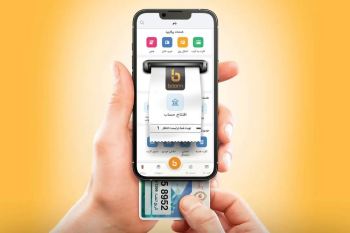
آموزش نصب بام بانک ملی روی گوشی
اپلیکیشن «بام» (بانکداری الکترونیک ملی) به عنوان نرم افزار رسمی بانک ملی ایران، این امکان را فراهم می کند تا کاربران بدون نیاز به مراجعه حضوری به شعب، بسیاری از خدمات بانکی خود را به صورت غیرحضوری انجام دهند.
در این مقاله، آموزش نصب بام بانک ملی روی گوشی را به صورت کامل و گام به گام بررسی می کنیم تا بتوانید به سادگی این اپلیکیشن را روی دستگاه خود نصب و فعال کنید.
اگر تاکنون موفق به نصب این برنامه نشده اید یا در فرآیند نصب با مشکل مواجه شده اید، این راهنما می تواند پاسخ بسیاری از پرسش های شما باشد. در ادامه، ابتدا با اپلیکیشن بام و امکانات آن آشنا می شویم و سپس مراحل نصب آن را برای سیستم عامل های اندروید و iOS شرح می دهیم.
ویدیو آموزش نصب بام بانک ملی روی گوشی
آموزش نصب بام بانک ملی روی گوشی اندروید
برای نصب بام روی گوشی های اندرویدی، چند روش مختلف وجود دارد که در ادامه هر کدام را بررسی می کنیم.
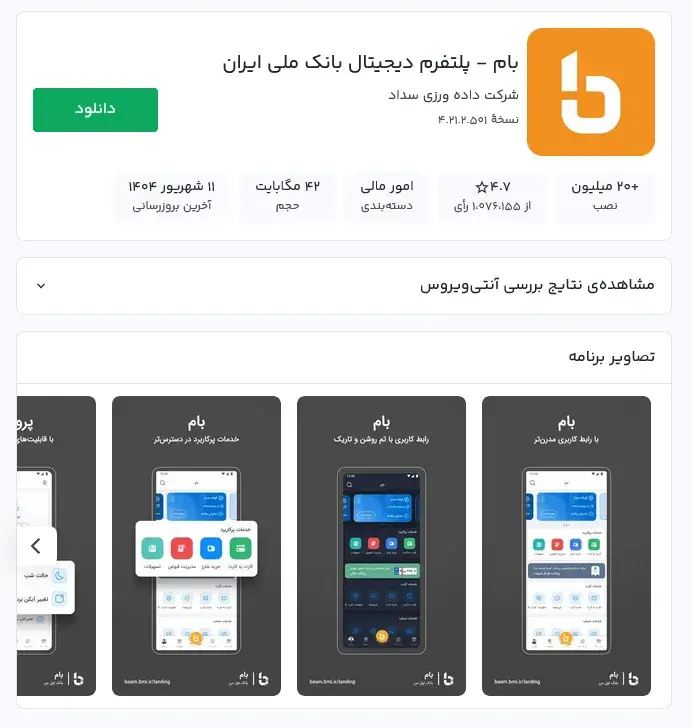
روش اول: نصب از طریق کافه بازار یا مایکت
بسیاری از کاربران ایرانی ترجیح می دهند اپلیکیشن ها را از فروشگاه های داخلی نصب کنند. برای این کار:
- اپلیکیشن کافه بازار یا مایکت را باز کنید.
- عبارت «بام بانک ملی» را جستجو کنید.
- اپلیکیشن رسمی بانک ملی را انتخاب کنید.
- روی دکمه «نصب» ضربه بزنید و منتظر تکمیل فرآیند بمانید.
روش دوم: نصب از طریق وب سایت رسمی بانک ملی
اگر به هر دلیلی به فروشگاه های اپلیکیشن دسترسی ندارید، می توانید فایل نصب (APK) را از وب سایت رسمی بانک ملی دریافت کنید:
- مرورگر گوشی خود را باز کنید و به وب سایت رسمی بانک ملی ایران مراجعه کنید.
- بخش «بانکداری الکترونیک» یا «خدمات موبایلی» را پیدا کنید.
- لینک دانلود اپلیکیشن بام را انتخاب کنید.
- پس از دانلود فایل APK، آن را باز کنید.
- در صورت نیاز، اجازه «نصب از منابع ناشناس» را در تنظیمات گوشی فعال کنید.
- روی «نصب» بزنید و منتظر تکمیل فرآیند بمانید.
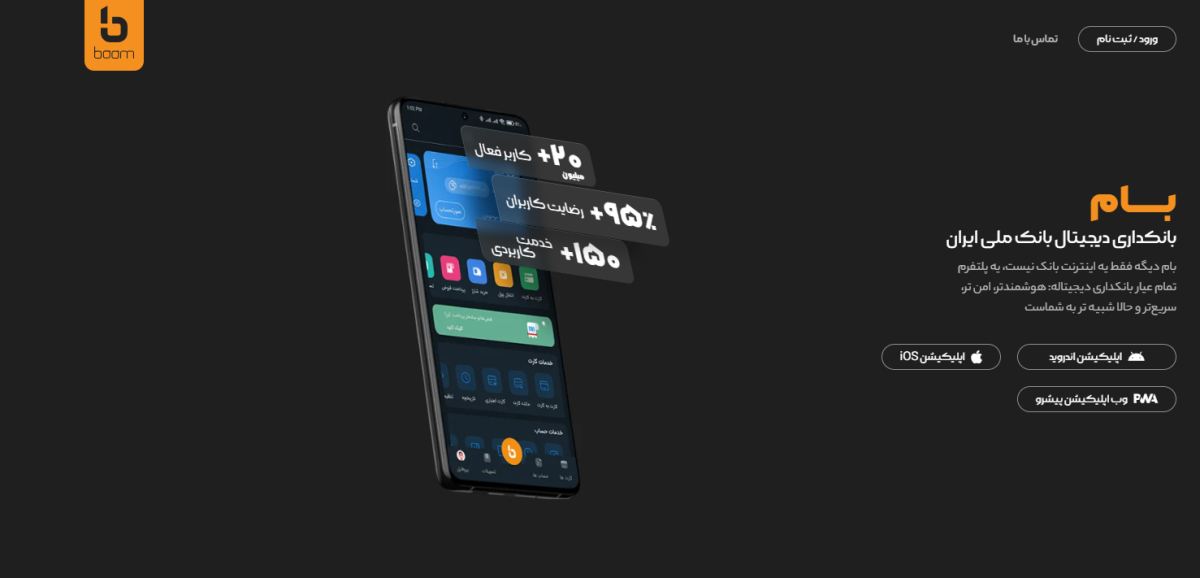
آموزش نصب بام بانک ملی روی گوشی آیفون (iOS)
برای کاربران گوشی های اپل، مراحل نصب کمی متفاوت است:
- اپلیکیشن App Store را باز کنید.
- عبارت «بام بانک ملی» یا «Bam Bank Melli» را جستجو کنید.
- اپلیکیشن رسمی را انتخاب کنید.
- روی دکمه «دریافت» (Get) ضربه بزنید.
- در صورت نیاز، با Apple ID خود وارد شوید.
- منتظر بمانید تا فرآیند دانلود و نصب کامل شود.
- پس از نصب، روی «باز کردن» (Open) بزنید.
در صورت مشاهده پیام خطا در App Store، ممکن است لازم باشد منطقه (Region) حساب اپل خود را تغییر دهید یا با پشتیبانی بانک تماس بگیرید.
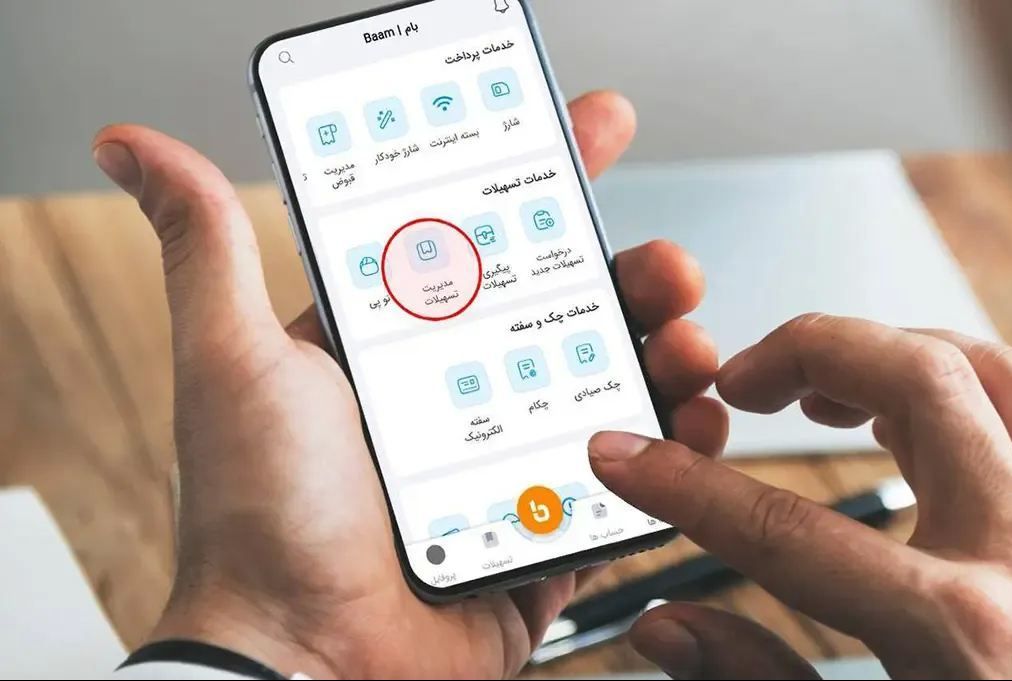
فعال سازی اپلیکیشن بام پس از نصب
پس از نصب موفقیت آمیز اپلیکیشن، باید آن را فعال کنید. مراحل کلی فعال سازی به شرح زیر است:
- اپلیکیشن بام را باز کنید.
- گزینه «فعال سازی» یا «ثبت نام» را انتخاب کنید.
- شماره همراه خود را وارد کنید و منتظر دریافت کد تأیید بمانید.
- کد ارسال شده را وارد کنید.
- اطلاعات کارت بانکی خود (شماره کارت، تاریخ انقضا و CVV2) را وارد کنید.
- یک رمز عبور برای ورود به اپلیکیشن تعیین کنید.
- در صورت نیاز، رمز دوم پویا یا سایر روش های احراز هویت را فعال کنید.
پس از طی این مراحل، می توانید از تمامی امکانات اپلیکیشن بام استفاده کنید.
مشکلات رایج در نصب بام و راه حل آن ها
در هنگام نصب بام بانک ملی ممکن است با مشکلاتی مواجه شوید. برخی از رایج ترین این مشکلات و راه حل های آن ها عبارت اند از:
۱. عدم نمایش اپلیکیشن در فروشگاه
اگر اپلیکیشن بام را در گوگل پلی پیدا نمی کنید، احتمالاً به دلیل محدودیت های منطقه ای است. در این صورت می توانید از کافه بازار، مایکت یا وب سایت رسمی بانک استفاده کنید.
۲. خطای «فضای کافی وجود ندارد»
حافظه گوشی خود را بررسی کنید و در صورت نیاز، برنامه های غیرضروری را حذف کنید تا فضای کافی برای نصب فراهم شود.
۳. خطای «برنامه نصب نشد»
این خطا می تواند به دلایل مختلفی رخ دهد، از جمله ناسازگاری نسخه اندروید، مشکل در فایل نصبی، یا تداخل با برنامه های دیگر. راه حل ها عبارت اند از: به روزرسانی سیستم عامل، پاک کردن حافظه نهان فروشگاه، و دریافت مجدد فایل نصب.
۴. عدم دریافت کد تأیید
اگر کد تأیید برای شما ارسال نمی شود، اتصال اینترنت خود را بررسی کنید، اطمینان حاصل کنید که شماره همراه به نام خودتان است، و در صورت ادامه مشکل با پشتیبانی بانک ملی تماس بگیرید.
۵. مشکل در فعال سازی
در صورت بروز مشکل در فعال سازی، مطمئن شوید اطلاعات کارت بانکی را صحیح وارد کرده اید و شماره همراه شما به حساب بانکی متصل است.












 شعر زیبای آی بز من برای کودکان
 وازلین برای پوست صورت | خواص، روش صحیح استفاده و هشدارها
 بهترین مدل های آب مرکبات گیر برای خانه؛ معرفی ۳ انتخاب کاربردی برای آب پرتقال تازه و صبحانه های خوش طعم
 پایان داستان پینوکیو: بازگشت به خانه و تبدیل به پسر واقعی
 ماهی تابه قدیمی را به گلدان دیواری آشپزخانه تبدیل کنید؛ ایده ای متفاوت با گلدان جداشدنی
 خوشمزه ترین غذاهای شیرازی؛ از شیرازی پلو تا قنبرپلو
 با این ترفندهای ساده، چربی و سوختگی را از آشپزخانه محو کنید!
 کیک زبرا دو رنگ با پف خوب؛ آموزش تصویری کیک راه راه وانیلی و شکلاتی با نکات بافت نرم
 آموزش ساخت آویز گوشی پاپیونی با مروارید؛ ترند جدید اکسسوری دخترانه
دیدگاه ها