

نصب همراه بانک موسسه اعتباری ملل
همراه بانک موسسه اعتباری ملل برای مشتریانی که می خواهند به صورت سریع، امن و بدون محدودیت زمانی به حساب های خود دسترسی داشته باشند، اهمیت زیادی دارد.
همراه بانک ملل به کاربران امکان می دهد ضمن مشاهده موجودی و گردش حساب، خدمات متنوعی مانند انتقال وجه، پرداخت قبوض، خرید شارژ، مدیریت کارت ها و دریافت اعلان های تراکنش را انجام دهند.
با این حال، بسیاری از کاربران در مرحله نصب یا فعال سازی با پرسش هایی روبه رو می شوند. این مقاله تلاش می کند با زبانی ساده و در عین حال رسمی، راهنمای جامعی برای نصب همراه بانک موسسه اعتباری ملل و فعال سازی همراه بانک موسسه اعتباری ملل ارائه دهد.
نحوه نصب همراه بانک موسسه اعتباری ملل
روش اول: نصب از طریق بازار یا مایکت
با توجه به محدودیت های دسترسی به گوگل پلی در ایران، بسیاری از کاربران ترجیح می دهند اپلیکیشن را از فروشگاه های داخلی نصب کنند. برای این کار:
اپلیکیشن کافه بازار یا مایکت را روی گوشی خود نصب کنید.
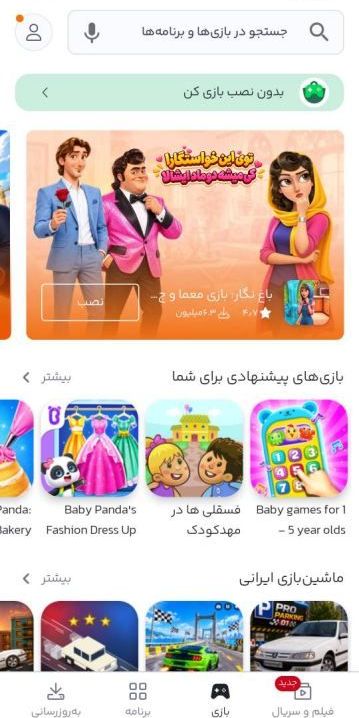
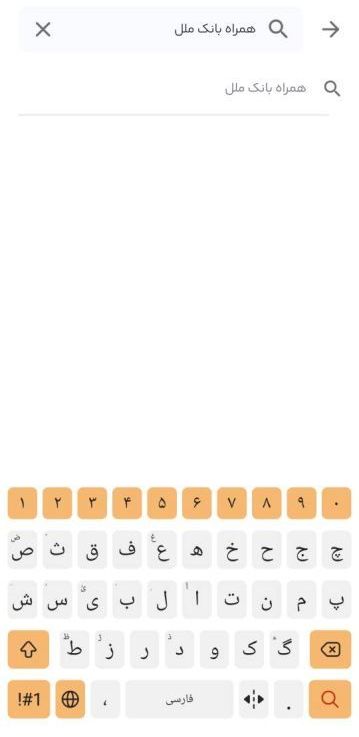
وارد حساب کاربری خود شوید و عبارت «همراه بانک ملل» را جستجو کنید.
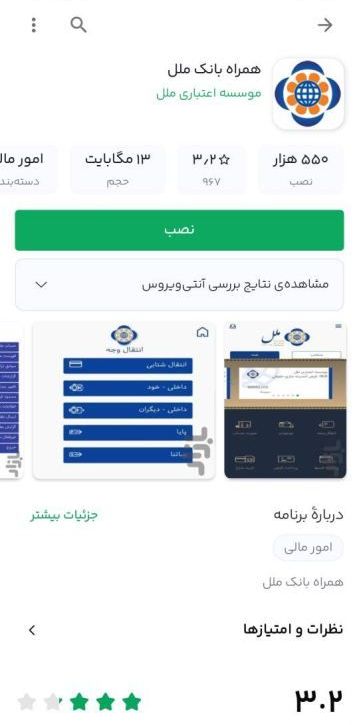
صفحه رسمی اپلیکیشن را باز کرده و دکمه نصب را بزنید.
پس از نصب، اجازه دسترسی های لازم را در صورت درخواست برنامه، بررسی و تأیید کنید.
این روش نیز در صورت استفاده از فروشگاه های معتبر، امنیت قابل قبولی دارد؛ اما همواره توجه کنید که نسخه ارائه شده در این فروشگاه ها به روز و رسمی باشد.
روش دوم: دریافت اپلیکیشن از سایت رسمی
نخستین و مهم ترین گام، دانلود اپلیکیشن از منبع معتبر است. برای این کار می توانید به وب سایت رسمی مؤسسه اعتباری ملل مراجعه کنید یا نام اپلیکیشن را در فروشگاه اپلیکیشن معتبر جست وجو کنید.
هرگز لینک های ناشناس ارسال شده در پیام رسان ها یا شبکه های اجتماعی را برای دانلود همراه بانک باز نکنید. اپلیکیشن های جعلی می توانند اطلاعات ورود و رمزهای شما را سرقت کنند.
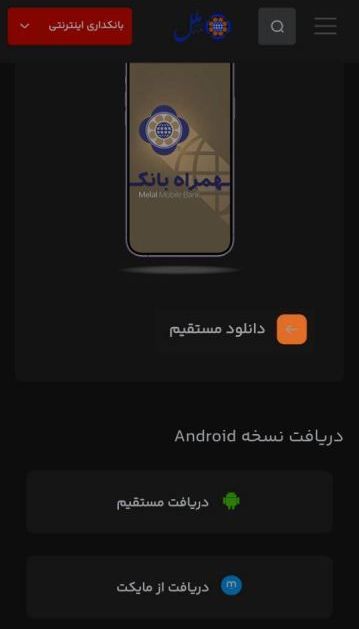
پس از دانلود فایل نصب، اجازه نصب را تأیید کنید. در گوشی های اندروید ممکن است لازم باشد گزینه «نصب از منابع ناشناس» را برای فایل رسمی فعال کنید؛ البته بهتر است تا حد امکان از فروشگاه معتبر استفاده شود. در گوشی های iOS نیز نصب از App Store یا مسیر رسمی اعلام شده انجام می شود.
اگر نسخه قدیمی اپلیکیشن را نصب کرده اید، پیش از فعال سازی آن را به روزرسانی کنید. نسخه های قدیمی ممکن است با سرورهای جدید سازگار نباشند یا از نظر امنیتی توصیه نشوند.
مراحل فعال سازی همراه بانک موسسه اعتباری ملل
پس از نصب، نوبت به فعال سازی همراه بانک موسسه اعتباری ملل می رسد. مراحل زیر معمولاً در بیشتر نسخه ها مشترک است، اما ممکن است ترتیب یا عنوان گزینه ها کمی متفاوت باشد.
۱. باز کردن اپلیکیشن
اپلیکیشن را اجرا کنید. در صفحه نخست معمولاً گزینه هایی مانند «ورود»، «ثبت نام» یا «فعال سازی» نمایش داده می شود. اگر کاربر جدید هستید، گزینه ثبت نام یا فعال سازی را انتخاب کنید.
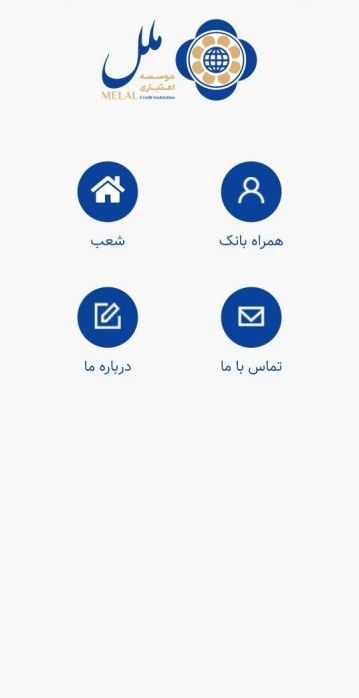
۲. ورود اطلاعات هویتی
در این مرحله ممکن است از شما کد ملی، شماره موبایل ثبت شده در بانک و گاهی شماره حساب یا کارت خواسته شود. اطلاعات را دقیق و مطابق با مدارک رسمی وارد کنید. وارد کردن شماره موبایلی که به نام شما در سیستم بانکی ثبت نشده است، معمولاً باعث توقف فرایند فعال سازی می شود.
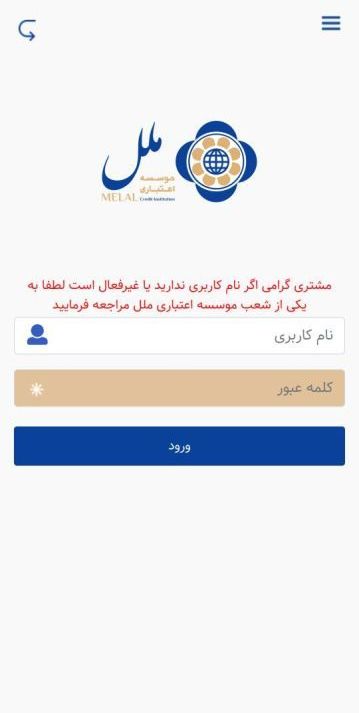
۳. دریافت کد فعال سازی
پس از تأیید اطلاعات اولیه، یک کد فعال سازی یا کد یک بارمصرف از طریق پیامک به شماره همراه ثبت شده ارسال می شود. این کد را در کادر مربوطه وارد کنید. کد فعال سازی معمولاً اعتبار زمانی محدودی دارد؛ بنابراین آن را سریع وارد کنید. هرگز کد فعال سازی را برای دیگران ارسال نکنید.
۴. تعیین رمز عبور
پس از تأیید کد، از شما خواسته می شود رمز عبور مناسب تعیین کنید. رمز عبور باید ترکیبی از حروف، اعداد و نمادها باشد و حدس زدن آن دشوار باشد. از انتخاب رمزهای ساده مانند تاریخ تولد، شماره تلفن یا ترکیب های تکراری خودداری کنید. رمز عبور خود را در اختیار هیچ شخص دیگری قرار ندهید.
۵. پذیرش قوانین و مقررات
در ادامه، قوانین و مقررات استفاده از همراه بانک نمایش داده می شود. برای ادامه فعال سازی باید آن را مطالعه و تأیید کنید.
۶. ورود به حساب و بررسی اطلاعات
پس از تکمیل فعال سازی، با نام کاربری و رمز عبور وارد حساب خود شوید. در نخستین ورود، بهتر است اطلاعات حساب، شماره کارت، موجودی و وضعیت خدمات را بررسی کنید. اگر اطلاعات نادرست بود، از طریق کانال های رسمی پیگیری کنید.
مشکلات رایج در نصب و فعال سازی و راه حل های عمومی
در فرایند نصب و فعال سازی همراه بانک ملل ممکن است برخی مشکلات پیش بیاید. چند مورد رایج عبارت اند از:
۱. دریافت نکردن کد فعال سازی: اگر پیامک کد فعال سازی دریافت نشد، ابتدا اتصال شبکه و وضعیت پیامک های گوشی را بررسی کنید. گاهی اپلیکیشن های مسدودکننده پیامک، پیام های بانکی را در پوشه ای جداگانه ذخیره می کنند. اگر همچنان کدی دریافت نشد، از دریافت مجدد کد یا پیگیری از کانال های رسمی استفاده کنید.
۲. عدم تطابق شماره موبایل: اگر شماره همراهی که وارد می کنید با شماره ثبت شده در سیستم بانکی یکسان نباشد، فعال سازی انجام نمی شود. در این صورت باید وضعیت شماره همراه خود را از طریق شعبه یا مرکز تماس رسمی اصلاح کنید.
۳. خطای نسخه اپلیکیشن: اگر اپلیکیشن باز نمی شود یا پیام خطا نمایش می دهد، نسخه اپلیکیشن و سیستم عامل گوشی را بررسی کنید. به روزرسانی اپلیکیشن یا حذف و نصب مجدد نسخه رسمی معمولاً مشکل را برطرف می کند.
۴. فراموشی نام کاربری: نام کاربری معمولاً همان کد ملی یا شناسه ای است که در زمان ثبت نام تعیین شده است. در صورت فراموشی، از گزینه های بازیابی در صفحه ورود یا کانال های رسمی کمک بگیرید.
۵. مسدود شدن حساب کاربری: در برخی موارد، ورود ناموفق مکرر یا فعالیت مشکوک باعث محدود شدن دسترسی می شود. در این حالت باید از طریق کانال های رسمی مؤسسه پیگیری کنید و از تلاش های مکرر و بدون برنامه خودداری نمایید.




 ایده خلاقانه با الکترود جوشکاری؛ ابتکاری متفاوت برای علاقه مندان به ابزار
 کدام حیوانات به خواب زمستانی می روند و چگونه زنده می مانند؟
 جاهای دیدنی خوانسار؛ سفر به شهر چشمه ها و گل های محمدی
 پودر فیکس چه رنگی بهتره؟ انتخاب رنگ پودر فیکس بر اساس رنگ پوست و نوع آرایش
 آیا بخشیدن حقوق مالی یعنی از دست دادن جهیزیه؟
 چرا رنگ مو روی ریشه روشن تر از ساقه دیده می شود؟
 تأثیر استفاده از خلال دندان بر سلامت و بافت لثه
 خواص عالی هویج پخته برای یبوست
 درمان اختلال یکپارچگی حسی در کودکان: از آشفتگی تا آرامش
دیدگاه ها