

نصب و فعال سازی تاپ (تجارت الکترونیک پارسیان)
در سال های اخیر، اپلیکیشن های موبایلی به یکی از ارکان اصلی دسترسی کاربران به خدمات دیجیتال تبدیل شده اند. در این میان، اپلیکیشن تاپ به عنوان یکی از ابزارهای کاربردی برای ارائه خدمات متنوع، توجه بسیاری از کاربران را به خود جلب کرده است.
بسیاری از افراد برای نخستین بار با پرسش هایی مانند «چگونه اپلیکیشن تاپ را نصب کنم؟»، «مراحل فعال سازی اپلیکیشن تاپ چیست؟» و «چرا کد تأیید دریافت نمی کنم؟» مواجه می شوند.
نصب و فعال سازی اپلیکیشن تاپ اگرچه در نگاه اول فرایندی ساده به نظر می رسد، اما رعایت نکات فنی و امنیتی می تواند از بروز خطاهای رایج، از دست رفتن اطلاعات حساب و اتلاف وقت جلوگیری کند.
در این مقاله، راهنمای کامل دانلود اپلیکیشن تاپ، نصب روی گوشی های اندروید و iOS، ثبت نام و فعال سازی حساب کاربری، تنظیمات اولیه و رفع مشکلات احتمالی به صورت گام به گام ارائه می شود.

مراحل نصب اپلیکیشن تاپ
فرایند دانلود اپلیکیشن تاپ بسته به نوع دستگاه متفاوت است. برای کاربران اندروید، فروشگاه رسمی اپلیکیشن یا وب سایت معتبر سرویس مرجع اصلی به شمار می رود. برای کاربران iOS نیز App Store گزینه اصلی است.
مراحل نصب اپلیکیشن تاپ روی اندروید
نصب اپلیکیشن تاپ روی گوشی های اندروید معمولاً مراحل ساده ای دارد:
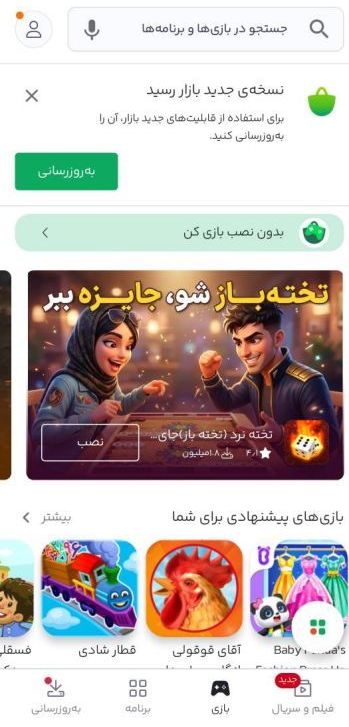
وارد فروشگاه رسمی اپلیکیشن شوید.
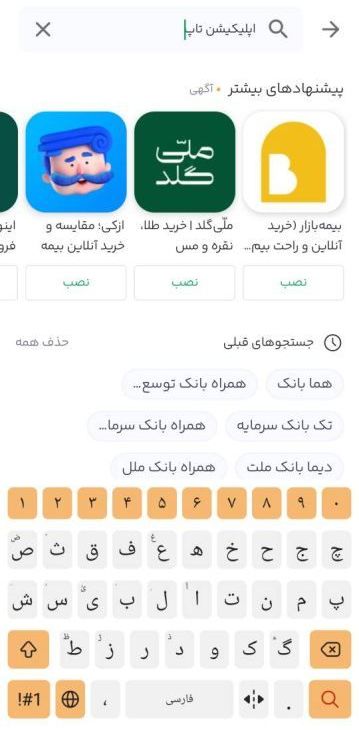
عبارت «اپلیکیشن تاپ» را جست وجو کنید.
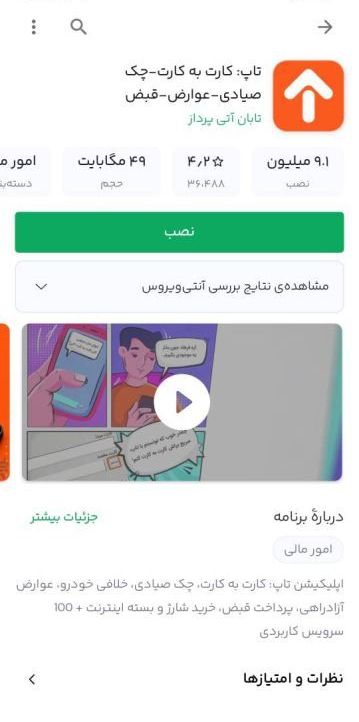
صفحه رسمی اپلیکیشن را باز کنید. گزینه «نصب» را انتخاب کنید. منتظر بمانید تا فرایند دانلود و نصب کامل شود. پس از نصب، گزینه «باز کردن» را انتخاب کنید.
در صورتی که نصب از فایل دانلودشده انجام می شود، ممکن است گوشی اجازه «نصب از منابع ناشناس» را درخواست کند. توصیه می شود این اجازه را فقط برای منبع رسمی و مطمئن فعال کنید و پس از پایان نصب، آن را غیرفعال نمایید.
نصب اپلیکیشن تاپ از طریق وب سایت
ابتدا وارد سایت رسمی تاپ شوید. سپس برای دانلود اپلیکیشن یکی از گزینه ها مثل دانلود از بازار، دانلود از مایکت یا دانلود مستقیم را انتخاب کنید تا اپلیکیشن دانلود شود. بعد از دانلود می توانید برنامه را باز کنید.
مراحل نصب اپلیکیشن تاپ روی iOS
فعال سازی اپلیکیشن تاپ
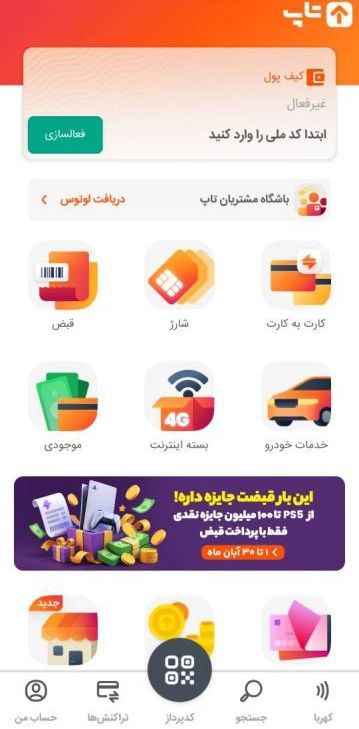
پس از نصب، نوبت به فعال سازی اپلیکیشن تاپ می رسد. معمولاً در اولین ورود، از شما خواسته می شود شماره موبایل خود را وارد کنید. این شماره باید به نام خودتان و فعال باشد، زیرا برای دریافت کد تأیید و بازیابی حساب استفاده می شود.
مراحل عمومی فعال سازی عبارت اند از:
اپلیکیشن را باز کنید و شماره موبایل را وارد کنید. منتظر دریافت کد تأیید پیامکی بمانید. کد را در فیلد مربوطه وارد کنید.
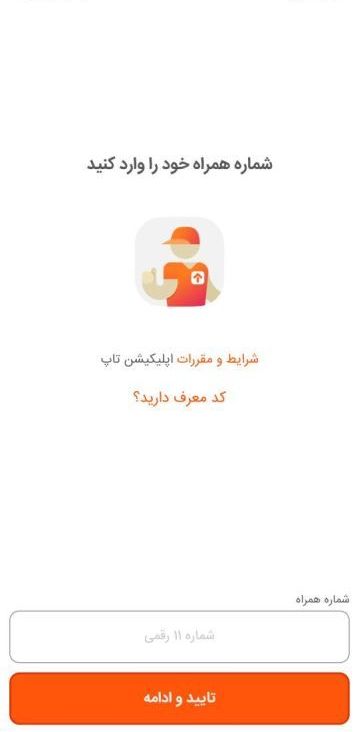
پس از طی این مراحل، حساب کاربری شما فعال می شود و می توانید از امکانات اپلیکیشن استفاده کنید. در برخی موارد ممکن است برای تکمیل فعال سازی، اطلاعات هویتی یا تنظیمات امنیتی بیشتری درخواست شود.
مشکلات رایج در نصب و فعال سازی و راه حل آن ها
در فرایند نصب و فعال سازی اپلیکیشن تاپ ممکن است مشکلاتی رخ دهد. برخی از رایج ترین آن ها عبارت اند از:
- عدم تکمیل دانلود: اتصال اینترنت را بررسی کنید و در صورت نیاز، دانلود را دوباره آغاز کنید.
- خطای نصب: فضای ذخیره سازی را بررسی و نسخه سیستم عامل را به روزرسانی کنید.
- دریافت نکردن کد تأیید: چند دقیقه صبر کنید، پوشه پیامک های مسدود را بررسی کنید و از درخواست مکرر خودداری نمایید.
- بسته شدن ناگهانی اپلیکیشن: حافظه موقت را پاک کنید و اپلیکیشن را به آخرین نسخه به روزرسانی کنید.





 آموزش گره باربندی فوق العاده محکم؛ ترفندی که باید بلد باشید!
 با تکه های گرد پارچه یک سبد زیبا بدوزید؛ ایده ای ساده برای نظم دادن به وسایل کوچک
 ساخت اجاق اضطراری با یک قوطی ساده در خانه
 معرفی سوره های آرامش بخش | بهترین سوره های قرآن برای آرامش در خانه
 خواص آلبالو برای کبد: واقعیت ها، شواهد علمی و نکات مصرف
 تبدیل چوب معمولی به زغال با یک روش ساده و شگفت انگیز
 شکستن تخم مرغ هم فوت وفن دارد؛ ۳ قدم ساده برای سالم ماندن زرده و کمترشدن خرده پوسته ها
 موز و کمی آرد دارید؟ این شیرینی خوشمزه را امتحان کنید
 قصه کودکانه قورباغه جهنده؛ مسابقه پرش در قصر پادشاه
دیدگاه ها